一键把文章分享到社交与聊天工具
看到值得转的文章,不需要复制粘贴链接——分享面板把所有去处收在一步之内。
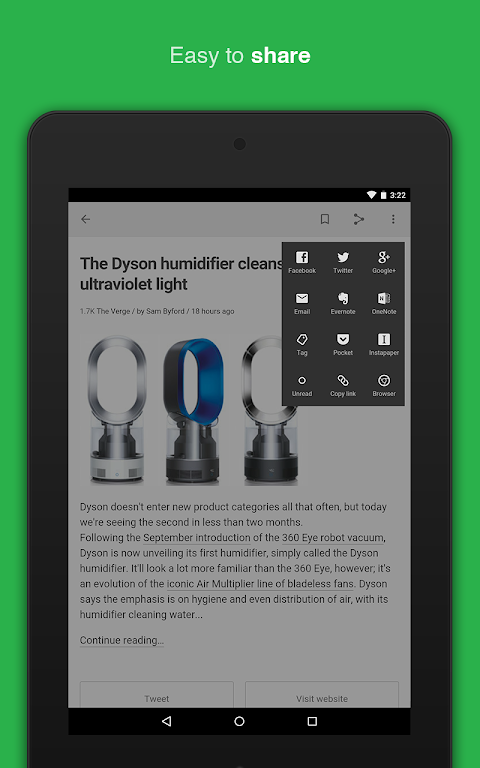
呼出分享面板
文章页顶部(或列表条目菜单)的分享图标,点开就是分享面板。面板分成两截:上半是应用内动作,下半是系统分享。
面板里的去处
从公开资料整理的面板项(不同版本略有增减,以实际显示为准):
- 社交直发:Facebook、Twitter/X 等
- 保存类:Evernote、OneNote、Pocket、Instapaper
- 动作类:复制链接(Copy link)、标签(Tag)、稍后读
- 系统分享:走 Android 系统分享,发到微信、邮件、短信等任何已装应用
复制链接是最万能的一档——拿到原链接后,发到哪个平台都行。
面板项的定制
集成过第三方应用后(Evernote、Pocket 等),面板会多出对应按钮。集成的开通在设置里,见 第三方集成。用不上的按钮不影响使用,忽略即可。
分享时的两个小动作
手机上最快的一档
Android 系统分享是最实用的通道:长按文章直接调出系统分享,目标应用一屏摆开。微信、Telegram、飞书……只要手机里装了,都能一步到达。依赖应用内直发按钮反而绕远。
团队场景
给同事分享单篇文章,上面的通道都够用;要是整组内容持续共享,那是收藏板共享的事,见 团队协作。